
win7电脑提示“pdfmaker文件遗失”应该如何解决?
来源:U大侠 时间:2019-05-17 浏览:260
电脑提示“pdfmaker文件遗失”解决方法:
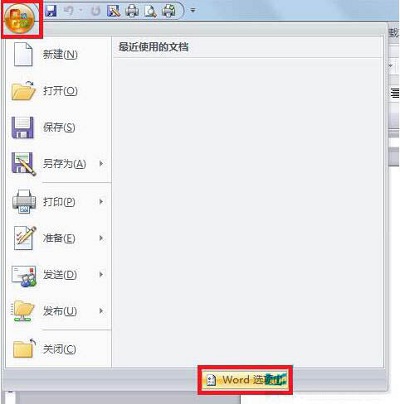
1、打开Word程序,然后单击Office按钮,选择“word选项”。如图所示:
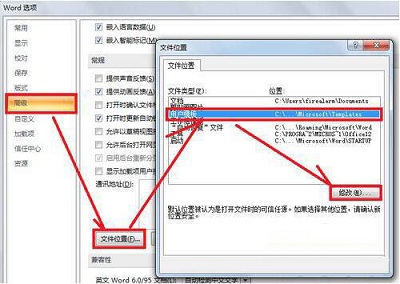
2、依次选择“高级,文件位置,用户模板,修改”。如图所示:
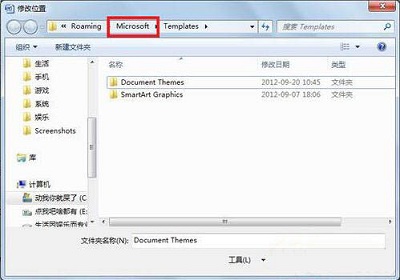
3、单击“Microsoft”文件夹,即可回到上一层的文件夹。如图所示:
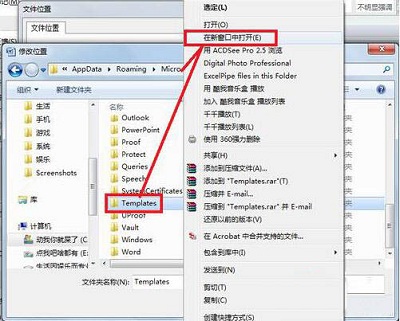
4、在Templates文件夹上右击,然后选择“在新窗口中打开”。如图所示:
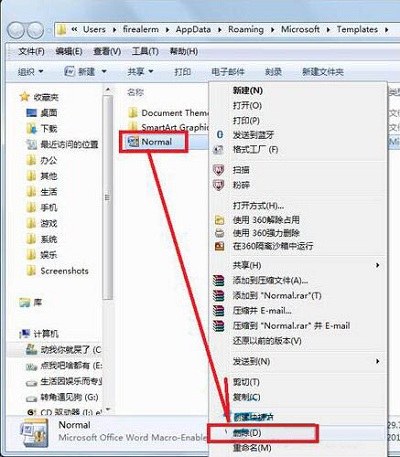
5、关闭Word程序之后,在Normal.dotm文件上右击,然后选择“删除”(Office2003的话,删除Normal.dot)。如图所示:
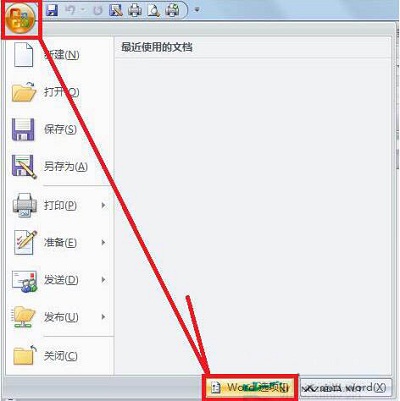
6、重新启动Word,然后单击Officeword按钮,单击“Word选项”。如图所示:
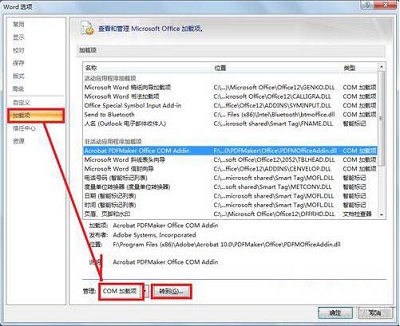
7、依次单击“加载项,Com 加载项,转到”,即可打开Com加载项管理对话框。如图所示:
8、勾选“Acrobat PdfMaker Office COM Addin”,然后单击“确定”。如图所示:
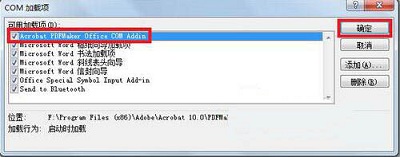
9、如果出现“重新启动”对话框,则单击“重新启动程序”之后,重新执行第6-8步。如图所示:
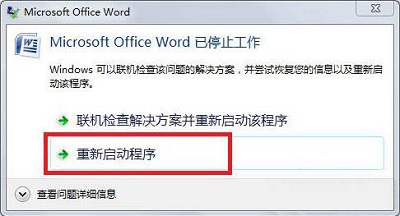
10、插件“Acrobat PdfMaker Office COM Addin”处于“活动应用程序加载项”之列时,表示问题已经解决。
注意事项:
Word在没有关闭之前,Normal文件是不能删除的。
更多精彩内容,请关注U大侠官网或者关注U大侠官方微信公众号(搜索“U大侠”,或者扫描下方二维码即可)。

U大侠微信公众号
有问题的小伙伴们也可以加入U大侠官方Q群(129073998),U大侠以及众多电脑大神将为大家一一解答。
相关文章
-
-
win7系统中ctrl+shift输入法不能切换的解决方法
2015-06-19 2565
-

-
Win7预防Adobe Photoshop自动联网验证的方法
2016-03-21 1035
-

-
win7屏幕亮度怎么调?win7怎么调节屏幕亮度?
2016-04-06 6392
-
-
win7游戏怎么全屏显示?win7游戏全屏方法
2016-10-09 965
-

-
win7镜像文件下载?win7镜像安装教程
2016-11-02 956
-

-
Win7下QQ安装后无法接收任何文件的解决方法
2015-11-20 702
-
-
Win7升级Win10图文教程
2015-04-07 6254
-
-
Win7系统下宽带连接错误738的解决方法
2015-07-15 1050
-
-
Win7登录工行提示“您尚未正确安装工行网银控件
2015-05-28 1032
-
-
Win7/Win8.1升级到Win10提示80240020错误的解决方法
2015-08-03 884

