
HP 303B台式电脑使用BIOS设置U盘启动的图文教程
来源:U大侠 时间:2020-03-02 浏览:122
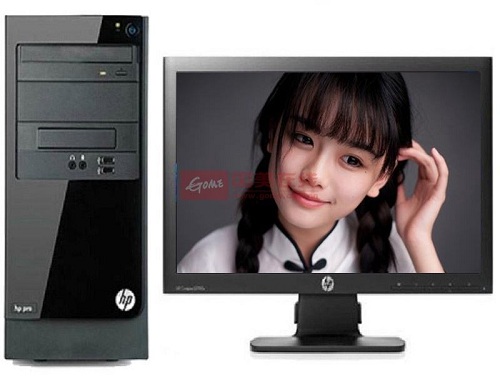
HP 303B台式电脑是一款拥有较高性价比,而且外观看起来十分不错的家用台式机,虽然配置并不高,但日常使用都可以轻松满足。最近有用户想要对该台式机进行重装系统,但是却不清楚设置U盘启动模式的方法步骤,那么接下来U大侠小编就为大家详细介绍HP 303B台式电脑使用BIOS设置U盘启动的图文教程。
BIOS设置U盘启动方法:
1、首先将u盘制作成U大侠U盘启动盘然后连接到电脑重启等待出现开机画面按下启动快捷键f12,如图所示:
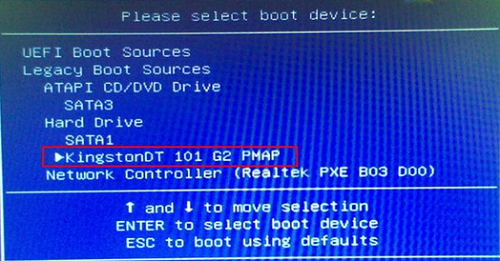
2、在启动项选择窗口中,选择usb驱动所在的位置,按回车键进入,如图所示:
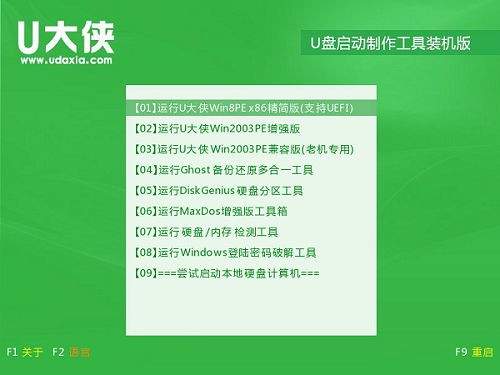
3、进入u大侠主菜单,此时便成功u盘启动了,如图所示:
以上内容就是有关于HP 303B台式电脑使用BIOS设置u盘启动的操作方法,对于那些不知道如何设置U盘启动的用户们来说,只要按照上述的方法步骤进行操作,那么就可以轻松解决使用BIOS设置U盘启动了。
更多精彩内容,请关注U大侠官网或者关注U大侠官方微信公众号(搜索“U大侠”,或者扫描下方二维码即可)。

U大侠微信公众号
有问题的小伙伴们也可以加入U大侠官方Q群(129073998),U大侠以及众多电脑大神将为大家一一解答。
相关文章
-

-
U大侠分享惠普4431s使用bios设置U盘启动方法
2019-10-18 714
-

-
惠普wasd15笔记本如何通过bios设置U盘启动?
2019-11-08 265
-

-
惠普cq42笔记本怎么设置BIOS才能U盘启动?
2019-11-21 371
-
-
惠普战66 pro g1笔记本通过bios设置U盘启动的方法介绍
2019-11-21 904
-
-
惠普暗影精灵5台式电脑使用bios设置U盘启动的...
2019-12-03 1325
-
-
惠普envy14笔记本BIOS设置U盘启动重装系统图文教程
2019-11-14 526
-

-
惠普205 G1一体机电脑使用bios设置U盘启动教程
2019-11-19 146
-

-
惠普omen17笔记本设置U盘启动 通过bios设置U...
2019-11-19 325
-
-
惠普22-1021CN一体机电脑使用bios设置U盘启动...
2019-11-25 125
-
-
惠普WNVY 20一体机BIOS设置U盘启动重装系统图文教程
2019-11-25 166

