
惠普光影精灵3怎么U盘启动 BIOS设置U盘启动图文教程
来源:U大侠 时间:2018-03-22 浏览:4627
惠普光影精灵3怎么设置U盘启动?有使用惠普光影精灵3的用户系统坏了,制作好U盘启动盘后却不知道该如何使用U盘启动,一般目前的电脑都是需要在BIOS当中进行相关设置才可以通过U盘启动的,下面就给大家介绍惠普光影精灵3设置BIOS为U盘启动的具体操作步骤。
注意:如果你的BIOS和图中类似,都可以这么操作。
1、首先我们要按快捷键进入BIOS,惠普笔记本一般是F9,进入系统设置界面,如下图所示:
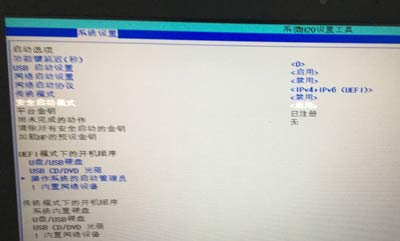
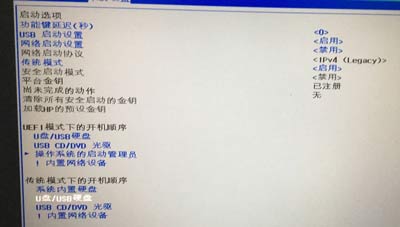
2、在这个界面中,我们需要将“安全启动模式”改为“禁用”,并将“传统模式”改为“启用”,如下图所示:
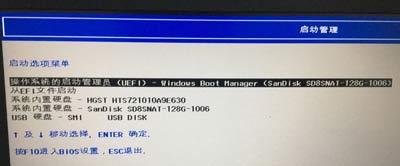
3、完成以上步骤后就可以了,然后按F10保存更改并重启电脑。然后按快捷键F9弹出启动项选择U盘即可U盘启动。
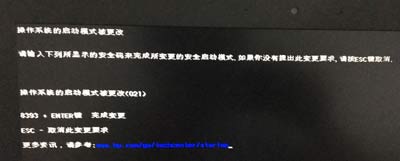
注意:如果你的电脑在保存BIOS设置后重启时,出现如下图所示画面,照图中所说操作即可,输入“8393”然后按回车键。此时一般会直接进系统,所以我们要再次重启电脑,按快捷键选U盘启动。
其他BIOS教程推荐:
联想天逸5055商务台式电脑BIOS设置U盘启动图文操作教程
更多精彩内容,请关注U大侠官网或者关注U大侠官方微信公众号(搜索“U大侠”,或者扫描下方二维码即可)。

U大侠微信公众号
有问题的小伙伴们也可以加入U大侠官方Q群(129073998),U大侠以及众多电脑大神将为大家一一解答。
相关文章
-

-
U大侠分享惠普4431s使用bios设置U盘启动方法
2019-10-18 714
-

-
惠普wasd15笔记本如何通过bios设置U盘启动?
2019-11-08 265
-

-
惠普cq42笔记本怎么设置BIOS才能U盘启动?
2019-11-21 371
-
-
惠普战66 pro g1笔记本通过bios设置U盘启动的方法介绍
2019-11-21 904
-
-
惠普暗影精灵5台式电脑使用bios设置U盘启动的...
2019-12-03 1325
-
-
惠普envy14笔记本BIOS设置U盘启动重装系统图文教程
2019-11-14 526
-

-
惠普205 G1一体机电脑使用bios设置U盘启动教程
2019-11-19 146
-

-
惠普omen17笔记本设置U盘启动 通过bios设置U...
2019-11-19 325
-
-
惠普22-1021CN一体机电脑使用bios设置U盘启动...
2019-11-25 125
-
-
惠普WNVY 20一体机BIOS设置U盘启动重装系统图文教程
2019-11-25 166

