
惠普台式电脑BIOS设置U盘启动图文操作教程
来源:U大侠 时间:2017-10-19 浏览:39803
惠普台式电脑怎么U盘启动?有用户想要重装系统,但是制作好U大侠U盘启动盘后却不能使用U盘启动进入PE,那么惠普台式机怎么设置BIOS才能U盘启动呢?本文将给大家介绍惠普台式电脑BIOS设置U盘启动教程。注意:如果你的BIOS和下文所示类似的话就可以按本教程操作。
操作方法:
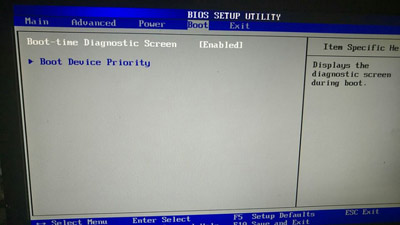
1、首先要进入BIOS,惠普快捷键是F12,进入BIOS后找到BOOT选项,如下图所示:
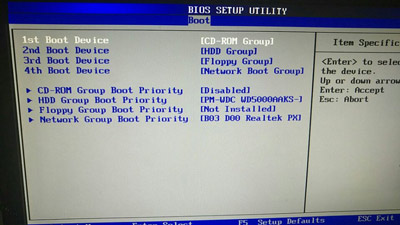
2、然后选择“Boot Device Priority”并且回车,进入新页面,如下图所示:
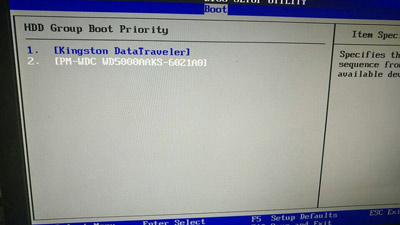
3、在新页面中选择“HDD Group Boot Priority”选项并回车,如下图所示:

4、此时我们可以看到两个选项,其中一个是金士顿U盘,就是我们的U盘,然后用“+、-”号将其调整到第一的位置,如下图所示:
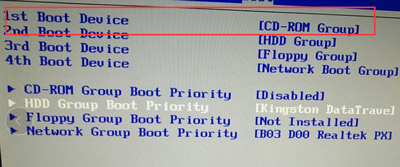
5、按ESC返回上一页,再选项“1st Boot Device”修改为“HDD Group”,如下图所示:
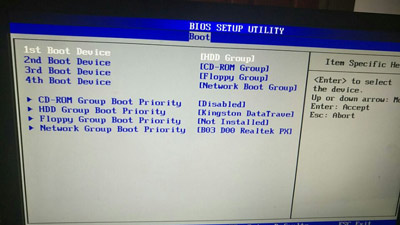
6、最后按F10保存重启电脑,就可以直接U盘启动进入U大侠启动菜单了。
其他BIOS设置教程:
更多精彩内容,请关注U大侠官网或者关注U大侠官方微信公众号(搜索“U大侠”,或者扫描下方二维码即可)。

U大侠微信公众号
有问题的小伙伴们也可以加入U大侠官方Q群(129073998),U大侠以及众多电脑大神将为大家一一解答。
相关文章
-

-
U大侠分享惠普4431s使用bios设置U盘启动方法
2019-10-18 714
-

-
惠普wasd15笔记本如何通过bios设置U盘启动?
2019-11-08 265
-

-
惠普cq42笔记本怎么设置BIOS才能U盘启动?
2019-11-21 371
-
-
惠普战66 pro g1笔记本通过bios设置U盘启动的方法介绍
2019-11-21 904
-
-
惠普暗影精灵5台式电脑使用bios设置U盘启动的...
2019-12-03 1325
-
-
惠普envy14笔记本BIOS设置U盘启动重装系统图文教程
2019-11-14 526
-

-
惠普205 G1一体机电脑使用bios设置U盘启动教程
2019-11-19 146
-

-
惠普omen17笔记本设置U盘启动 通过bios设置U...
2019-11-19 325
-

-
惠普22-1021CN一体机电脑使用bios设置U盘启动...
2019-11-25 125
-
-
惠普WNVY 20一体机BIOS设置U盘启动重装系统图文教程
2019-11-25 166

