
Win8系统中电脑产品ID应该如何查找?
来源:U大侠 时间:2019-08-09 浏览:150
Win8系统如何查找电脑产品ID?相信大家在购买电脑时,都回去查找检阅电脑的详细产品信息。最近有win8系统用户右键点击“这台电脑”然后选择属性查看电脑配置信息,却发现找不到电脑的产品id,这是怎么回事呢?接下来U大侠小编就为大家分享win8系统查找电脑产品id的操作方法。
查找电脑产品id方法:
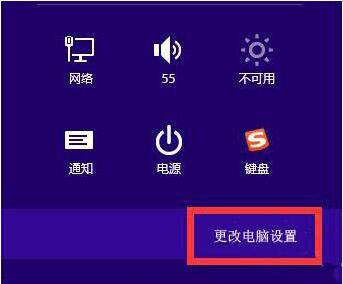
1、首先按WIN+C键,打开超级按钮条,然后再点击“设置”——“更改电脑设置”;如图所示:
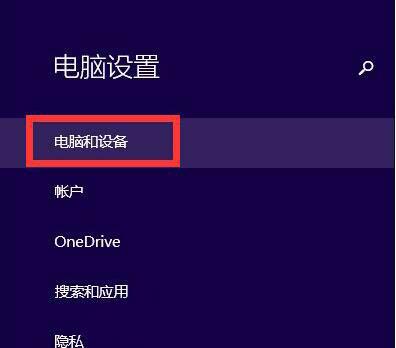
2、在电脑设置中单击第一项“电脑和设备”;如图所示:
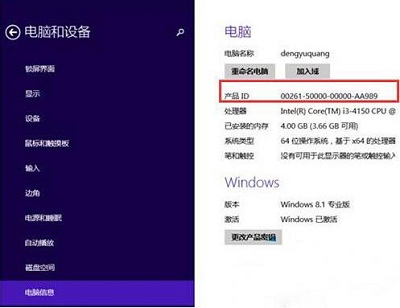
3、然后再点击“电脑信息”,即可在右侧窗口中看到这台电脑的产品ID了。如图所示:
以上内容就是有关于win8系统查找电脑产品id的操作步骤了,对于那些不知道如何查找电脑产品ID的用户们来说,只要按照上述的方法步骤进行操作,那么就可以轻松解决了。
更多精彩内容,请关注U大侠官网或者关注U大侠官方微信公众号(搜索“U大侠”,或者扫描下方二维码即可)。

U大侠微信公众号
有装系统问题的小伙伴们也可以加入U大侠官方Q群(778773039),众多电脑大神将为大家一一解答。
相关文章
-
-
Win8系统创建虚拟目录提示IIS无法验证对路径访问
2016-01-05 1514
-
-
Win8系统中IE浏览器打开.mht格式文件的方法是什么?
2019-07-29 236
-
-
Win7/Win8.1升级到Win10提示80240020错误的解决方法
2015-08-03 884
-
-
Win8系统当中bing应用应该如何使用?
2019-08-05 146
-
-
Win8系统如何解决bios进不了的问题?
2019-08-16 168
-
-
Win8重命名C盘盘符提示“无法修改名称”的方法
2015-04-28 537
-
-
desktop.ini是什么?Win8删除desktop.ini的方法
2016-06-12 601
-
-
Win8系统查看directx版本的操作方法是什么?
2019-07-23 145
-
-
exe文件打不开?Win8系统不能打开exe文件解决方法
2016-09-13 1637
-
-
Win8系统运行explorer.exe程序提示0xc0000018...
2020-04-20 71

