
戴尔XPS 8900台式电脑进入BIOS设置U盘启动的图文教程
来源:U大侠 时间:2020-01-16 浏览:297
BIOS设置u盘启动方法:
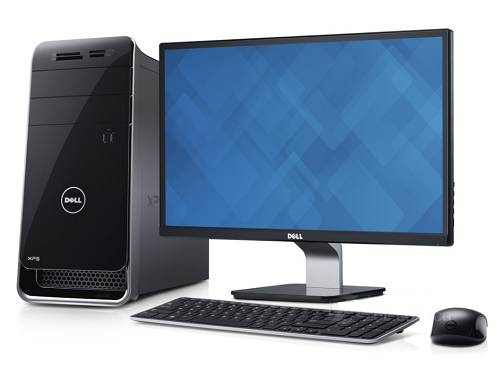
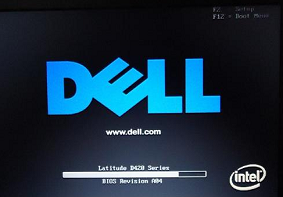
1、将制作完成U大侠U盘启动盘连接至电脑,重启电脑后在显示器中出现alienware开机画面的时候按下笔记本u盘启动键f12键,如图所示:
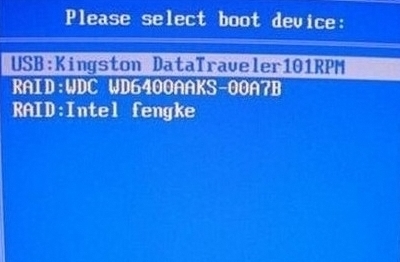
2、接着进入到启动项选择窗口,移动光标选择u盘启动,按下回车键执行,如图所示:
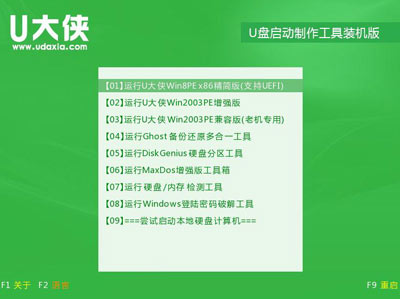
3、等待片刻,顺利进入u大侠主菜单,如图所示:
以上内容就是有关于戴尔XPS 8900台式电脑进入BIOS设置U盘启动的操作方法,对于那些不知道如何设置U盘启动的用户们来说,只要按照上述的方法步骤进行操作,那么就可以进入BIOS设置U盘启动了。
更多精彩内容,请关注U大侠官网或者关注U大侠官方微信公众号(搜索“U大侠”,或者扫描下方二维码即可)。

U大侠微信公众号
有问题的小伙伴们也可以加入U大侠官方Q群(129073998),U大侠以及众多电脑大神将为大家一一解答。
相关文章
-
-
戴尔alw15c笔记本通过bios设置U盘启动方法步骤介绍
2019-11-07 727
-
-
戴尔成铭3980MT台式电脑通过bios设置U盘启动方...
2019-12-03 3190
-
-
戴尔OptiPlex 7050微塔式机使用bios设置U盘启动教程
2019-12-04 1071
-
-
戴尔5348一体机怎么U盘启动 BIOS设置U盘启动操作步骤
2019-11-25 236
-
-
戴尔Inspiron 3452一体机怎么U盘启动 BIOS设...
2019-11-25 300
-
-
戴尔XPS 2720一体机应该如何在bios设置U盘启动?
2019-11-25 153
-
-
戴尔9030一体机通过BIOS设置U盘启动图文教程
2019-11-26 269
-
-
戴尔OptiPlex 3000一体机BIOS设置U盘启动操作步骤
2019-11-26 277
-
-
戴尔OptiPlex 9030一体机进入BIOS设置U盘启动教程介绍
2019-11-26 308
-
-
戴尔成铭3988台式电脑如何设置U盘启动 通过bi...
2019-11-28 841

