
昂达P43DC主板bios设置u盘启动进入pe模式操作方法
来源:U大侠 时间:2019-12-06 浏览:342
bios设置U盘启动方法:
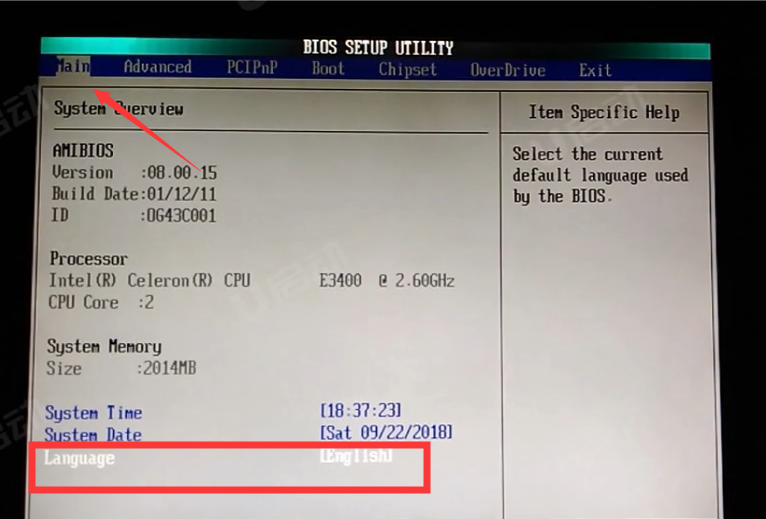
1.首先将U盘制作成u大侠U盘启动盘,将其连接电脑,重启电脑,在昂达P43DC主板电脑出现开机画面时按下delete键进入bios界面,将其语言改成中文,如下图所示:
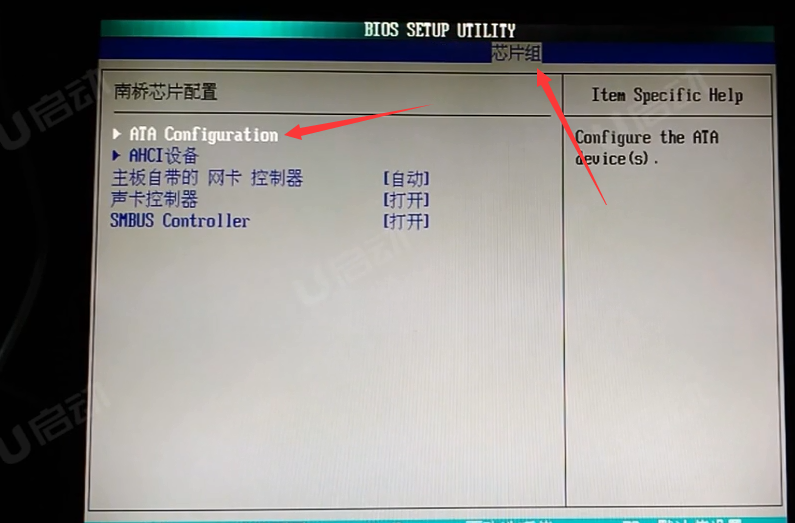
2.按右键将光标移动到芯片组,进入南桥设置,进入ATA configuration,如下图所示:

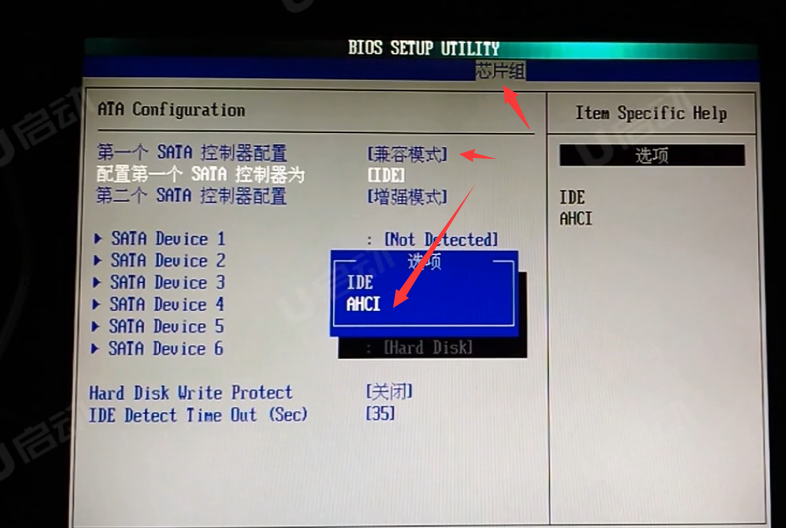
3.将第一个SATA控制器配置改为兼容模式,配置第一个SATA控制器为AHCI,如下图所示:
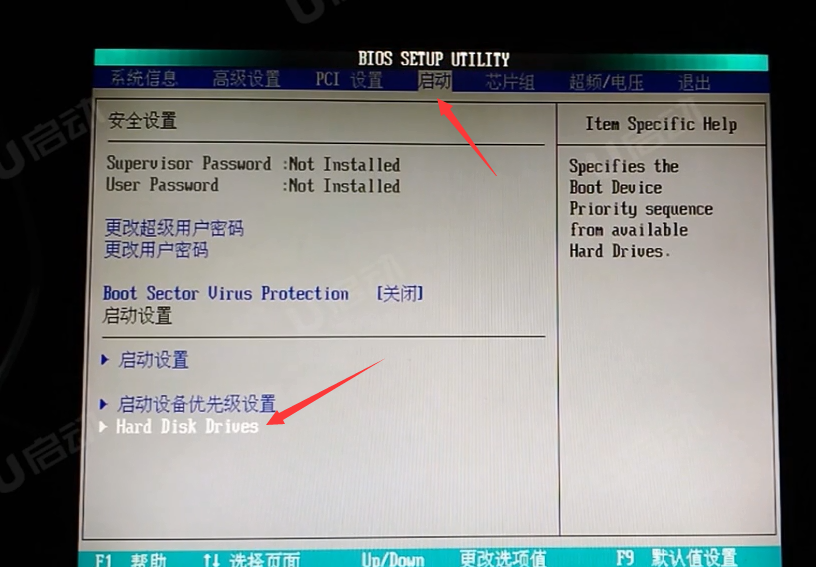
4.返回主页面,按左键将光标移动到启动,在页面中找到HArd Disk Dvives,如下图所示:
5.进入HArd Disk Dvives 将1st Drive设置成USB,如下图所示:
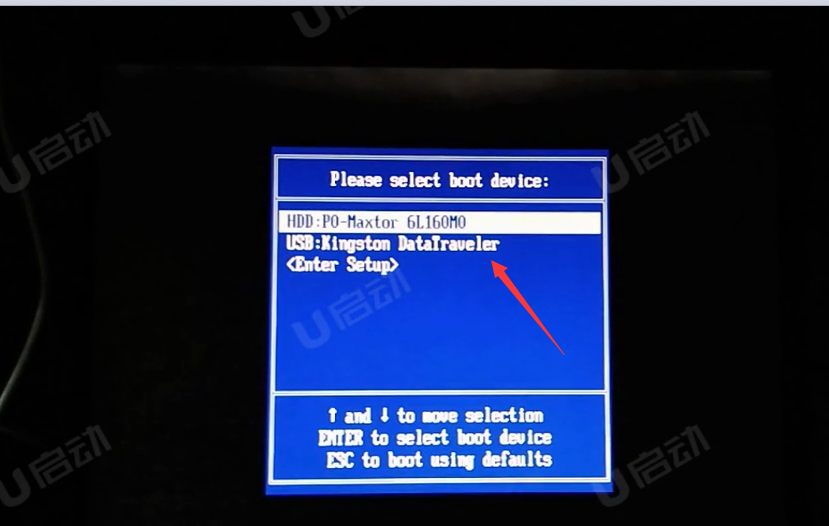
6.按F10保存并退出,稍后就可以直接进入pe系统,如下图所示:

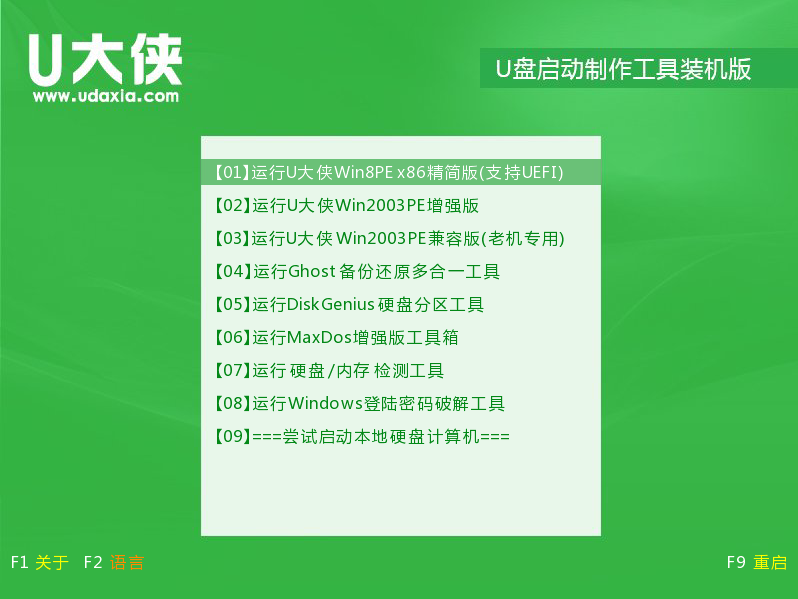
以上就是昂达P43DC主板bios设置U盘启动的教程,如果是其他昂达主板p43系列的也可以直接参考借鉴以上步骤,需要注意的是本款昂达主板P43DC型号的BIOS设置快捷键为:Del键,快捷启动键为:F11键,希望本篇教程对大家能够有所帮助,更多bios设置u盘启动教程敬请关注u大侠官方官网或关注u大侠官方微信公众号。

相关文章
-
-
神舟优雅X4D2商务本怎么装Win7 U盘重装系统图文教程
2020-11-09 5
-
-
神舟优雅X5-2021S5商务本怎么装系统 U盘重装W...
2020-11-09 1
-
-
ThinkPad S2 2021商务本使用U盘装Win7系统的操作教程
2020-11-06 60
-
-
ThinkPad X1 Fold笔记本怎么用U盘装Win7系统?
2020-11-06 24
-
-
Acer 非凡 S5笔记本怎么用U盘装系统 U盘装W...
2020-11-05 20
-
-
Acer 非凡 S3X笔记本如何U盘装Win7系统 U盘...
2020-11-05 21
-
-
华硕灵耀X 逍遥商务本用U盘装系统怎么装 U盘...
2020-11-04 26
-
-
华硕灵耀13s商务本怎么重装系统 U盘安装Win7系统教程
2020-11-04 20
-
-
戴尔灵越 14(7400)商务本怎么重装系统 U盘...
2020-11-03 29
-
-
戴尔灵越 15(5509)商务本通过U大侠U盘装Win...
2020-11-03 30

