
联想扬天W6000I一体机如何U盘启动 BIOS设置U盘启动的方法
来源:U大侠 时间:2019-11-25 浏览:115
bios设置u盘启动方法:
1、把U大侠U盘启动盘连接上电脑,在开启电脑时关注画面出现,并在画面出现时按下快捷键F12,如下图所示:
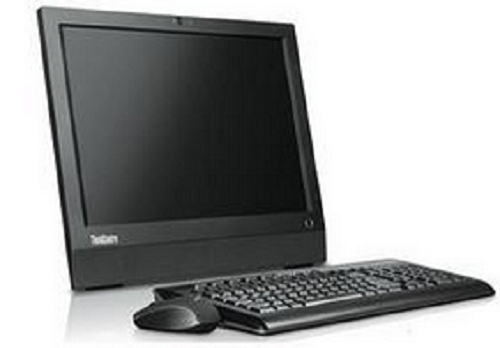
2、连续按下快捷键F12之后,电脑将会进入启动项选择页面。这个时候用键盘上的上下键选中usb启动的选项,如下图所示:
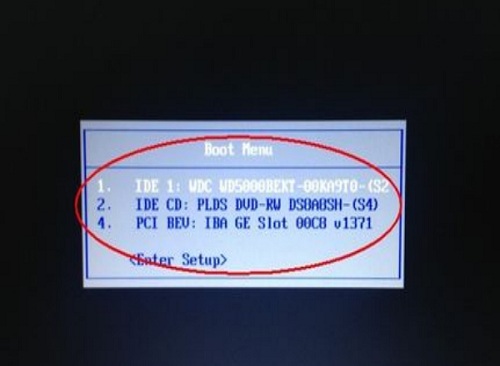
3、启动完成后,直接按下回车键,电脑便会进入U大侠主菜单界面,如下图所示:
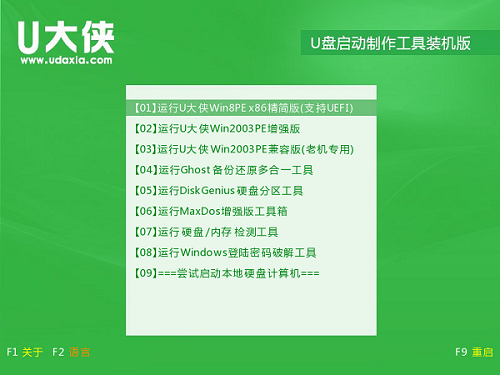
以上内容就是有关于联想扬天W6000I一体机使用bios设置u盘启动的操作方法,对于那些不知道如何设置U盘启动的用户们来说,只要按照上述的方法步骤进行操作,那么就可以轻松解决使用bios设置U盘启动了。
更多精彩内容,请关注U大侠官网或者关注U大侠官方微信公众号(搜索“U大侠”,或者扫描下方二维码即可)。

U大侠微信公众号
有问题的小伙伴们也可以加入U大侠官方Q群(129073998),U大侠以及众多电脑大神将为大家一一解答。
相关文章
-
-
神舟优雅a300系列笔记本u盘启动bios设置教程
2016-01-28 2745
-
-
Acer暗影骑士N50台式电脑通过BIOS设置U盘启动...
2020-01-14 239
-
-
Acer D830台式电脑使用BIOS设置U盘启动的详细操作步骤
2020-01-16 115
-

-
宏基Acer G7700台式电脑进入BIOS设置U盘启动的方法步骤
2020-01-21 549
-
-
Acer M410台式电脑通过BIOS设置U盘启动的方法
2020-02-12 84
-
-
Acer M460台式电脑使用BIOS设置U盘启动教程
2020-02-12 98
-
-
Acer M461台式电脑进入BIOS设置U盘启动方法介绍
2020-02-12 104
-
-
Acer M4610台式电脑使用BIOS设置U盘启动的图文教程
2020-02-13 113
-
-
Acer M5640台式电脑通过BIOS设置U盘启动方法步骤介绍
2020-02-13 118
-
-
Acer M5641台式电脑进入BIOS设置U盘启动的详细教程
2020-02-14 81

