
华硕K401LB笔记本修改BIOS设置U盘启动图文教程
来源:U大侠 时间:2019-11-21 浏览:248
bios设置u盘启动方法:
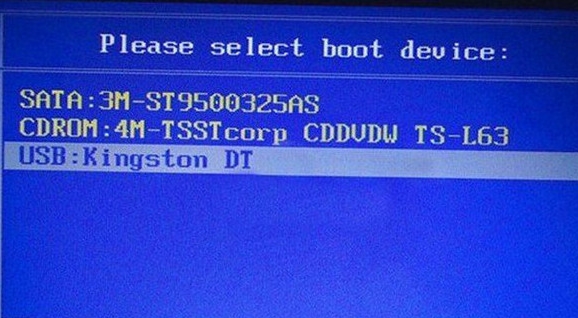
1、首先将u盘制作成u大侠u盘启动盘,然后连接到华硕电脑重启等待出现开机画面按下启动快捷键esc,如图所示:

2、在启动项选择窗口中,选择usb驱动所在的位置,按回车键进入,如图所示:
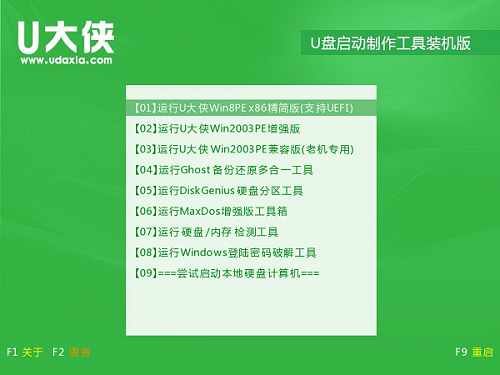
3、进入u大侠主菜单,此时便成功u盘启动了,如图所示:
以上内容就是有关于华硕K401LB笔记本使用bios设置u盘启动的操作方法,对于那些不知道如何设置U盘启动的用户们来说,只要按照上述的方法步骤进行操作,那么就可以轻松解决使用bios设置U盘启动了。
更多精彩内容,请关注U大侠官网或者关注U大侠官方微信公众号(搜索“U大侠”,或者扫描下方二维码即可)。

U大侠微信公众号
有问题的小伙伴们也可以加入U大侠官方Q群(129073998),U大侠以及众多电脑大神将为大家一一解答。
相关文章
-

-
华硕3A笔记本上架 搭载AMD R5 3550H/Vega核显/RX 560X
2019-02-15 980
-

-
首款AMD锐龙7CPU游戏本 华硕ROG Strix702ZC日本正式发售
2017-09-20 529
-

-
U大侠分享华硕r414uv使用bios设置U盘启动方法
2019-10-18 471
-

-
U大侠分享华硕g60vw使用bios设置U盘启动方法步骤
2019-10-23 151
-

-
U大侠分享华硕vm592uj使用bios设置U盘启动方法步骤
2019-10-23 361
-

-
U大侠分享华硕rx410uq使用bios设置U盘启动的方法步骤
2019-10-24 227
-

-
U大侠分享华硕n552vw使用bios设置U盘启动的方法步骤
2019-10-24 234
-

-
U大侠分享华硕u310u使用bios设置U盘启动的方法步骤
2019-10-24 318
-

-
U大侠分享华硕zx53vw使用bios设置U盘启动方法
2019-10-25 209
-

-
U大侠分享华硕fx53vw使用bios设置U盘启动方法步骤
2019-10-25 217

